Dalsa Linea Zeilenkamera
Die Dalsa Linea Zeilenkamera wird in EasySightPro® mittels Einricht-Assistenten parametriert. Dieser übernimmt im Hintergrund die korrekte Konfiguration aller Kamera-Funktionen.
Hinweis: Die Belegung der Ein- und Ausgänge finden sind unter Hardware/Kameras/Dalsa Linea zu finden.
Einrichten der Kamera
Die Kamera Einstellungen werden automatisch vom Einricht-Assistenten gesetzt und müssen nicht in der Programmverwaltung eingefügt werden. Der Einricht-Assistent wird über die „Live-Bild“ Schaltfäche der jeweiligen Kamera Station gestartet.
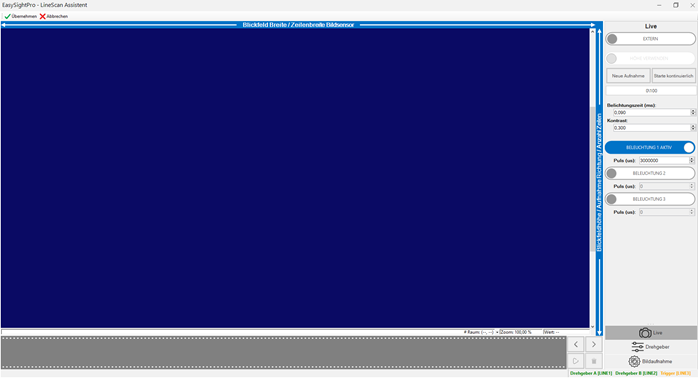
Zum Einrichten am Besten die Menü-Reihenfolge befolgen und wie folgt einrichten.
Menü "Live"
| Menü | Beschreibung |
|---|---|
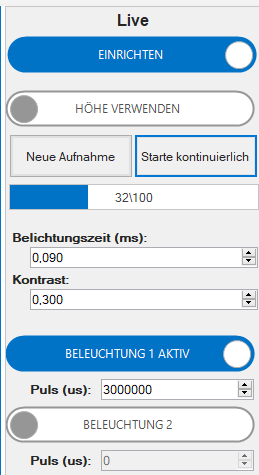
| Einrichten | Aktiviert das Einrichten und überbrückt damit die Drehgeber Parameter. Die Kamera nimmt dadurch die Zeilen mit einer internen Frequenz aus. |
| Höhe verwenden | Damit wird die Bildhöhe fix auf 100 Zeilen gesetzt, damit das Live-Bild flüssiger wirkt. |
| Neue Aufnahme | Nimmt 1 neues Bild auf. |
| Starte kontinuierlich | Aktiviert/Deaktiviert ein permanentes Live-Bild. |
| Bildzähler | Zeigt mit einem umlaufenden Zähler an, dass Bilder aufgenommen werden. |
| Belichtungszeit | Belichtung in Millisekunden. Die maximale Belichtung liegt bei 0,09ms. |
| Kontrast | Helligkeitsverstärkung von 0 – 1 skaliert. 0 … geringes Bildrauschen / dunkles Bild 1 … starkes Bildrauchen / helles Bild |
| Beleuchtung 1 - 2 | Aktiviert die entsprechenden Beleuchtungsausgänge. |
|
Puls |
Impulsverzögerung des Blitz-Impulses in (Mikrosekunden). Wenn die Beleuchtung über einen Optokoppler geschalten wird, dann soll die Verzögerung nicht kleiner als die effektive Aufnahmedauer sein. |
Die Bildschärfe lässt sich ganz gut einstellen, indem man das Bauteil unter der Kamera positioniert und die Kamera in das kontinuierliche Live-Bild schaltet. Dadurch erhält man ein Bild, indem immer eine komplette Zeile Vertikal dargestellt wird.
In diesem Zustand kann das Bild bis zur maximalen Schärfe fokussiert werden.
Menü "Drehgeber"
| Menü | Beschreibung |
|---|---|
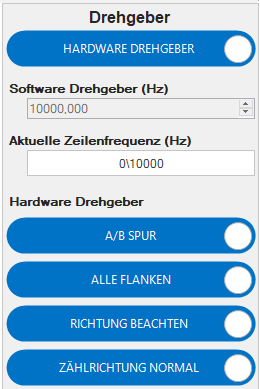
| Hardware Drehgeber | Schaltet zwischen Hardware Drehgeber und Software Drehgeber um. |
| Software Drehgeber | Interne Frequenz des Software Drehgebers. |
| Aktuelle Zeilenfrequenz | Aktuelle Eingangsfrequenz der Aufnahme. Bei falsche eingestellter Zählrichtung bleibt die Zeilenfrequenz bei Bewegung auf 0 Hz. |
| A/B Spur | Drehgeber mit A/B Spur oder nur A Spur. |
| Alle Flanken | Verwendet alle Flanke oder nur die steigende Flanke des Eingangssignales. |
| Richtung beachten | Berücksichtigt die Zählrichtung des Drehgebers bei Verwendung von A/B. |
| Zählrichtung Normal | Normale oder invertierte Zählrichtung. Mit dieser Option kann die Zählrichtung invertiert werden. |
Im ersten Schritt müssen die Drehgeber Parameter eingestellt werden, bevor die eigentliche Bewegung eingerichtet wird.
Wichtig ist, dass die „Aktuelle Zeilenfrequenz“, bei Bewegung, einen Wert > 0 Hz anzeigt.
Wenn die Verkabelung der Drehgeber Eingänge und die Zählrichtung richtig gewählt ist, dann wird hier die aktuelle Eingangsfrequenz angezeigt.
Nachdem die Drehgeber Parameter richtig gesetzt sind, wird die Umrechnung der Drehgeber Impuls auf die Bildzeile eingestellt. Um diesen Schritt zu erleichtern, gibt es eine Einrichthilfe für die Umrechnung der Drehgeber Impuls auf die korrekten Kamera Parameter.
| Menü | Beschreibung |
|---|---|
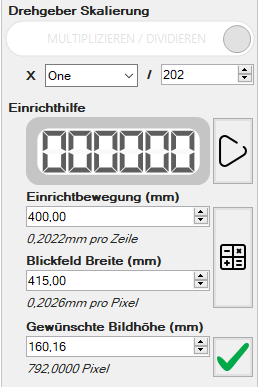
| Drehgeber Skalierung | Umrechnungsfaktoren der Impulse auf die entsprechenden Kamerazeilen. |
| Impulszähler | Interner Kamera-Impulszähler. Berücksichtigt die Parameter der „Drehgeber Skalierung“ |
| Einrichten Starten | Startet den Einmess-Vorgang des Drehgebers. |
| Blickfeld Breite | Blickfeldbreite der Kamera in mm. Dieser Wert wird benötigt, um ein möglichst unverzerrtes Bild in Drehgeber Richtung zu erreichen. |
| Skalierung berechnen | Berechnet die am Besten passenden Skalierungsparameter anhand der Eingabedaten. |
| Einrichtbewegung | Bewegung des Drehgebers während dem Einmess-Vorgang. |
| Gewünschte Blickfeldhöhe | Übernimmt die Blickfeld Höhe in Pixel als Kamera Einstellung |
|
Blickfeld übernehmen |
Übernimmt die Blickfeld Höhe in Pixel als Kamera Einstellung |
Das Einmessen des Drehgebers sollte wie folgt durchgeführt werden:
-
Drehgeber/Linearachse in Position bringen.
-
„Einrichten Starten“ drücken.
-
Einrichtbewegung starten.
Der Drehgeber/Linearachse sollte eine bekannte Länge verfahren werden.
-
„Einrichten Stoppen“ drücken.
-
Länge der „Einrichtbewegung“ in Millimeter eingeben.
-
„Skalierung berechnen“
Optional kann noch die notwendige Zeilenanzahl berechnet werden:
-
„Gewünschte Blickfeldhöhe“ in Millimeter eingeben.
-
„Blickfeld übernehmen“
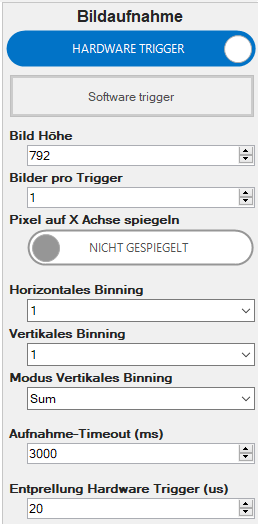
Menü "Bildaufnahme"
| Menü | Beschreibung |
|---|---|
| Hardware Trigger | Aktiviert den Hardware Trigger. Alternativ wird der Software Trigger (Triggerung über EasySightPro® gesteuert). |
| Software Trigger | Löst einen Software Trigger für Testzwecke aus. |
| Bild Höhe | Anzahl an Bildzeilen. |
| Bilder pro Trigger | Anzahl an Bilder pro Trigger. Bei mehr als einem Bild werden diesen Stoß an Stoß ohne Überlappung aufgenommen. |
| Pixel auf X Achse spiegeln | Spiegelt jede Zeile um die X-Achse. |
| Horizontales Binning | Kombiniert x horizontale Pixel zu einem. Die Helligkeit wird dabei aufaddiert. |
| Vertikales Binning | Kombiniert x vertikale Pixel (Zeilen) zu einem. Die Helligkeit wird dabei aufaddiert oder gemittelt (je nach Modus). |
| Modus Vertikales Binning | Verhalten bei aktiviertem vertikalem Binning. |
|
Aufnahme-Timeout |
Timeout vom Trigger bis zum Abschluss des Bildes. Dieser Parameter muss an den eigentlichen Scanvorgang angepasst werden, da die Bildaufnahme sonst während der Aufnahme abgebrochen wird. |
|
Entprellung Hardware Trigger |
Entprellung des Hardware Triggers in Mikrosekunden. |